Domain handyaufraten.de kaufen?
Wir ziehen mit dem Projekt
handyaufraten.de um.
Sind Sie am Kauf der Domain
handyaufraten.de interessiert?
domain@kv-gmbh.de · 0541-91531010
Domain handyaufraten.de kaufen?
Kann ich eine USB-Webcam an ein Tablet anschließen?
Das hängt von dem Tablet ab. Nicht alle Tablets unterstützen die Verbindung von externen USB-Geräten wie Webcams. Du solltest die technischen Spezifikationen deines Tablets überprüfen oder den Hersteller kontaktieren, um herauszufinden, ob es möglich ist, eine USB-Webcam anzuschließen. In einigen Fällen kann es auch erforderlich sein, einen USB-Adapter oder einen speziellen Treiber zu verwenden. **
Wie kann ich eine Webcam als Standard-Webcam einstellen?
Um eine Webcam als Standard-Webcam einzustellen, musst du zuerst sicherstellen, dass die Webcam korrekt an deinen Computer angeschlossen ist. Dann öffne die Einstellungen deiner Videoanruf- oder Videokonferenz-Software und wähle dort die Webcam aus, die du als Standard verwenden möchtest. In den meisten Fällen kannst du dies unter den Einstellungen für Video oder Kamera tun. **

Ähnliche Suchbegriffe für Nedis-WCAM120BK-webcam
Top-Angebote
Produkte zum Begriff Nedis-WCAM120BK-webcam:
-
Nedis ACAM31BK Action Cam Dual-Display, 4K, WLAN, WebcamHalten Sie Ihre aufregendsten Momente in atemberaubendem HD mit der Nedis Dual Screen Action Cam fest. Mit einer kristallklaren 1080p@30fps Auflösung sorgt diese Action-Cam dafür, dass jedes Detail Ihrer Abenteuer lebendig aufgezeichnet wird. Die Nedis Dual Screen Action Cam wurde entwickelt, um Ihnen jedes Mal die perfekte Aufnahme zu ermöglichen. Ausgestattet mit nicht nur einem, sondern zwei Bildschirmen können Sie Ihre Aufnahmen mit dem großen 2-Zoll-TFT-Bildschirm auf der Rückseite perfekt einrahmen oder mit dem 1,3-Zoll-Frontbildschirm ganz einfach makellose Selfies und Vlog-Videos erstellen. Kein Rätselraten mehr Sehen Sie genau das, was Sie in Echtzeit aufnehmen! Mit einer bemerkenswerten Bildauflösung von 12 MP liefert die Nedis Action Cam ultrascharfe Standbilder, mit denen Sie Ihre Erlebnisse mit äußerster Klarheit noch einmal erleben können. Der feste Winkel von 140 sorgt für ein ruhiges und umfassendes Bild, das die Essenz Ihrer Abenteuer mühelos einfängt. Profitieren Sie von nahtloser Konnektivität mit Wi-Fi und der kostenlosen App für iOS/Android. Streamen Sie Live-Videos und teilen Sie Ihre atemberaubenden Momente sofort mit Freunden und Familie, egal wo Sie sind. Verpassen Sie keinen Ton mit dem eingebauten Mikrofon, das all den aufregenden Ton aufnimmt, um Ihre Videos zu begleiten. Dank der Unterstützung für MicroSD-Speicherkarten mit bis zu 32 GB (nicht im Lieferumfang enthalten) können Sie jeden epischen Moment speichern, ohne sich Gedanken über d56,99 €*Versand: 0,00 €Sichere Weiterleitung zum Anbieter

-
Wie kann man den Hintergrund der Webcam für Tablet und PC ändern?
Um den Hintergrund der Webcam für Tablet und PC zu ändern, gibt es verschiedene Möglichkeiten. Eine Option ist die Verwendung von Video-Chat-Apps wie Zoom oder Microsoft Teams, die Hintergrundeffekte anbieten. Diese Apps ermöglichen es, virtuelle Hintergründe auszuwählen oder eigene Bilder hochzuladen. Eine andere Möglichkeit ist die Verwendung von spezieller Software wie ManyCam oder OBS Studio, die erweiterte Funktionen zur Anpassung des Webcam-Hintergrunds bieten. **
-
Wie Webcam einschalten?
Um deine Webcam einzuschalten, musst du zuerst sicherstellen, dass sie ordnungsgemäß an deinen Computer angeschlossen ist. Danach öffne die Einstellungen deines Computers und suche nach den Kameraeinstellungen. Dort kannst du die Webcam aktivieren und möglicherweise auch die Einstellungen anpassen. Vergewissere dich, dass keine anderen Programme die Kamera bereits verwenden, da dies zu Konflikten führen kann. Wenn du immer noch Probleme hast, die Webcam einzuschalten, überprüfe die Treiber deiner Kamera und aktualisiere sie gegebenenfalls. **
-
Wie kann ich eine externe Webcam anstelle der internen Webcam verwenden?
Um eine externe Webcam anstelle der internen Webcam zu verwenden, müssen Sie die Treiber und die Software der externen Webcam auf Ihrem Computer installieren. Schließen Sie dann die externe Webcam an einen USB-Anschluss an und öffnen Sie die Webcam-Software. In den Einstellungen der Webcam-Software können Sie auswählen, welche Kamera verwendet werden soll, und die externe Webcam auswählen. **
-
Wie schließe ich eine externe Webcam, wie die Astrocam, an ein Android-Tablet an?
Um eine externe Webcam wie die Astrocam an ein Android-Tablet anzuschließen, benötigst du einen USB-OTG-Adapter. Verbinde die Webcam mit dem Adapter und stecke den Adapter dann in den USB-Anschluss deines Tablets. Du musst möglicherweise auch eine App herunterladen, um die Webcam zu verwenden. **
Warum rauscht meine Webcam?
Es gibt mehrere mögliche Gründe, warum Ihre Webcam rauscht. Es könnte an einer schlechten Verbindung oder einer niedrigen Bandbreite liegen, die zu einer schlechten Audioqualität führt. Es ist auch möglich, dass die Webcam selbst defekt ist oder dass die Einstellungen nicht korrekt konfiguriert sind. Es könnte auch an externen Faktoren wie Hintergrundgeräuschen oder Störungen liegen. **
Welche Webcam für Videokonferenz?
Welche Anforderungen hast du an die Webcam für deine Videokonferenzen? Möchtest du eine hohe Auflösung für gestochen scharfe Bilder oder ist dir eine gute Tonqualität wichtiger? Es gibt viele verschiedene Modelle auf dem Markt, die unterschiedliche Funktionen und Preisklassen bieten. Möglicherweise möchtest du auch eine Webcam mit integriertem Mikrofon oder einer Weitwinkeloptik für Gruppengespräche. Es kann hilfreich sein, sich vor dem Kauf über die verschiedenen Optionen zu informieren und gegebenenfalls Bewertungen anderer Nutzer zu lesen. **
Top-Angebote
Produkte zum Begriff Nedis-WCAM120BK-webcam:
-
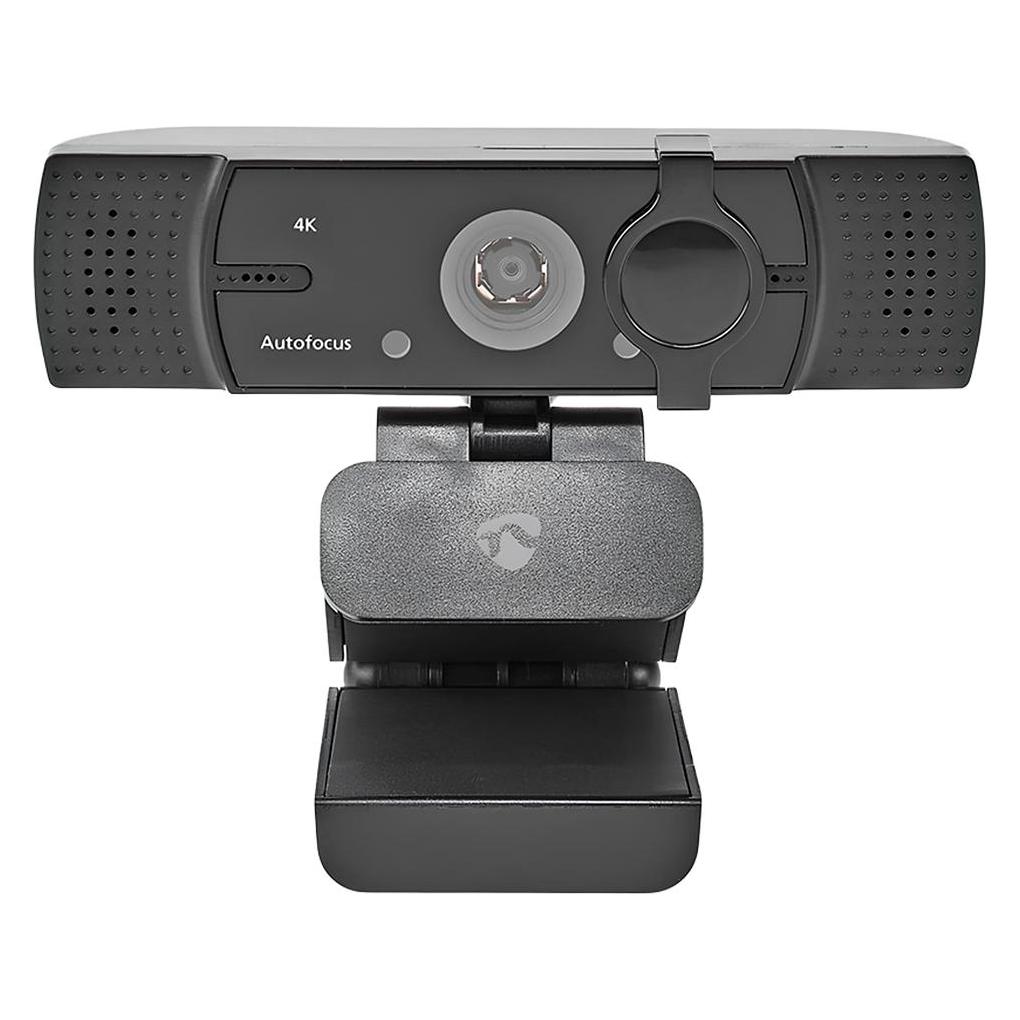
Nedis WCAM120BK webcamWebcam liefert 4K Ultra HD-Video mit 30 fps mit Weitwinkelobjektiv, integrierten Stereo-Mikrofonen mit Rauschunterdrückung und einfacher Plug-and-Play-USB-Konnektivität. Nedis WCAM120BK Webcam ist eine kabelgebundene USB-Webcam für klare Videoanrufe in professionellen Umgebungen wie Unterricht, Meetings und Präsentationen, mit LED-Betriebsanzeige und einem vielseitigen Standfuß, der an einem Monitor befestigt oder auf dem Schreibtisch platziert werden kann und sich auf der Basis drehen lässt. 4K Ultra HD-Auflösung (3840 x 2160) bei 30 Bildern pro Sekunde Weitwinkelobjektiv für vollständige Raumabdeckung Integrierte Stereo-Mikrofone mit Noise Cancelling für klare Sprachaufnahme Universeller drehbarer Standfuß zur Monitorbefestigung oder Tischplatzierung ¼"-Anschluss zur Stativmontage Kompatibel mit gängiger Videokonferenz-Software einschließlich Zoom, Teams und Skype Ideal für zuverlässiges, scharfes Video und klaren Ton - ob im Homeoffice oder im Klassenzimmer.46,99 €*Versand: 2,99 €Sichere Weiterleitung zum Anbieter
-
Nedis ACAM31BK Action Cam Dual-Display, 4K, WLAN, WebcamHalten Sie Ihre aufregendsten Momente in atemberaubendem HD mit der Nedis Dual Screen Action Cam fest. Mit einer kristallklaren 1080p@30fps Auflösung sorgt diese Action-Cam dafür, dass jedes Detail Ihrer Abenteuer lebendig aufgezeichnet wird. Die Nedis Dual Screen Action Cam wurde entwickelt, um Ihnen jedes Mal die perfekte Aufnahme zu ermöglichen. Ausgestattet mit nicht nur einem, sondern zwei Bildschirmen können Sie Ihre Aufnahmen mit dem großen 2-Zoll-TFT-Bildschirm auf der Rückseite perfekt einrahmen oder mit dem 1,3-Zoll-Frontbildschirm ganz einfach makellose Selfies und Vlog-Videos erstellen. Kein Rätselraten mehr Sehen Sie genau das, was Sie in Echtzeit aufnehmen! Mit einer bemerkenswerten Bildauflösung von 12 MP liefert die Nedis Action Cam ultrascharfe Standbilder, mit denen Sie Ihre Erlebnisse mit äußerster Klarheit noch einmal erleben können. Der feste Winkel von 140 sorgt für ein ruhiges und umfassendes Bild, das die Essenz Ihrer Abenteuer mühelos einfängt. Profitieren Sie von nahtloser Konnektivität mit Wi-Fi und der kostenlosen App für iOS/Android. Streamen Sie Live-Videos und teilen Sie Ihre atemberaubenden Momente sofort mit Freunden und Familie, egal wo Sie sind. Verpassen Sie keinen Ton mit dem eingebauten Mikrofon, das all den aufregenden Ton aufnimmt, um Ihre Videos zu begleiten. Dank der Unterstützung für MicroSD-Speicherkarten mit bis zu 32 GB (nicht im Lieferumfang enthalten) können Sie jeden epischen Moment speichern, ohne sich Gedanken über d56,99 €*Versand: 0,00 €Sichere Weiterleitung zum Anbieter
-
Kann ich eine USB-Webcam an ein Tablet anschließen?
Das hängt von dem Tablet ab. Nicht alle Tablets unterstützen die Verbindung von externen USB-Geräten wie Webcams. Du solltest die technischen Spezifikationen deines Tablets überprüfen oder den Hersteller kontaktieren, um herauszufinden, ob es möglich ist, eine USB-Webcam anzuschließen. In einigen Fällen kann es auch erforderlich sein, einen USB-Adapter oder einen speziellen Treiber zu verwenden. **
-
Wie kann ich eine Webcam als Standard-Webcam einstellen?
Um eine Webcam als Standard-Webcam einzustellen, musst du zuerst sicherstellen, dass die Webcam korrekt an deinen Computer angeschlossen ist. Dann öffne die Einstellungen deiner Videoanruf- oder Videokonferenz-Software und wähle dort die Webcam aus, die du als Standard verwenden möchtest. In den meisten Fällen kannst du dies unter den Einstellungen für Video oder Kamera tun. **
-
Wie kann man den Hintergrund der Webcam für Tablet und PC ändern?
Um den Hintergrund der Webcam für Tablet und PC zu ändern, gibt es verschiedene Möglichkeiten. Eine Option ist die Verwendung von Video-Chat-Apps wie Zoom oder Microsoft Teams, die Hintergrundeffekte anbieten. Diese Apps ermöglichen es, virtuelle Hintergründe auszuwählen oder eigene Bilder hochzuladen. Eine andere Möglichkeit ist die Verwendung von spezieller Software wie ManyCam oder OBS Studio, die erweiterte Funktionen zur Anpassung des Webcam-Hintergrunds bieten. **
-
Wie Webcam einschalten?
Um deine Webcam einzuschalten, musst du zuerst sicherstellen, dass sie ordnungsgemäß an deinen Computer angeschlossen ist. Danach öffne die Einstellungen deines Computers und suche nach den Kameraeinstellungen. Dort kannst du die Webcam aktivieren und möglicherweise auch die Einstellungen anpassen. Vergewissere dich, dass keine anderen Programme die Kamera bereits verwenden, da dies zu Konflikten führen kann. Wenn du immer noch Probleme hast, die Webcam einzuschalten, überprüfe die Treiber deiner Kamera und aktualisiere sie gegebenenfalls. **
Ähnliche Suchbegriffe für Nedis-WCAM120BK-webcam
-
Wie kann ich eine externe Webcam anstelle der internen Webcam verwenden?
Um eine externe Webcam anstelle der internen Webcam zu verwenden, müssen Sie die Treiber und die Software der externen Webcam auf Ihrem Computer installieren. Schließen Sie dann die externe Webcam an einen USB-Anschluss an und öffnen Sie die Webcam-Software. In den Einstellungen der Webcam-Software können Sie auswählen, welche Kamera verwendet werden soll, und die externe Webcam auswählen. **
-
Wie schließe ich eine externe Webcam, wie die Astrocam, an ein Android-Tablet an?
Um eine externe Webcam wie die Astrocam an ein Android-Tablet anzuschließen, benötigst du einen USB-OTG-Adapter. Verbinde die Webcam mit dem Adapter und stecke den Adapter dann in den USB-Anschluss deines Tablets. Du musst möglicherweise auch eine App herunterladen, um die Webcam zu verwenden. **
-
Warum rauscht meine Webcam?
Es gibt mehrere mögliche Gründe, warum Ihre Webcam rauscht. Es könnte an einer schlechten Verbindung oder einer niedrigen Bandbreite liegen, die zu einer schlechten Audioqualität führt. Es ist auch möglich, dass die Webcam selbst defekt ist oder dass die Einstellungen nicht korrekt konfiguriert sind. Es könnte auch an externen Faktoren wie Hintergrundgeräuschen oder Störungen liegen. **
-
Welche Webcam für Videokonferenz?
Welche Anforderungen hast du an die Webcam für deine Videokonferenzen? Möchtest du eine hohe Auflösung für gestochen scharfe Bilder oder ist dir eine gute Tonqualität wichtiger? Es gibt viele verschiedene Modelle auf dem Markt, die unterschiedliche Funktionen und Preisklassen bieten. Möglicherweise möchtest du auch eine Webcam mit integriertem Mikrofon oder einer Weitwinkeloptik für Gruppengespräche. Es kann hilfreich sein, sich vor dem Kauf über die verschiedenen Optionen zu informieren und gegebenenfalls Bewertungen anderer Nutzer zu lesen. **
* Alle Preise verstehen sich inklusive der gesetzlichen Mehrwertsteuer und ggf. zuzüglich Versandkosten. Die Angebotsinformationen basieren auf den Angaben des jeweiligen Shops und werden über automatisierte Prozesse aktualisiert. Eine Aktualisierung in Echtzeit findet nicht statt, so dass es im Einzelfall zu Abweichungen kommen kann. ** Hinweis: Teile dieses Inhalts wurden von KI erstellt.